

Baixe uvScreenCamera – Gravador de Tela Gratuito e Ferramenta de Tutorial em Vídeo para Windows, Mac, Android, iOS
Apresentando uvScreenCamera: A Ferramenta Definitiva para Criar Gravações de Tela e Tutoriais
No mundo digital de hoje, o conteúdo visual domina. Seja você um professor explicando um conceito, um desenvolvedor de software criando uma demonstração ou um criador de conteúdo compartilhando dicas, a capacidade de gravar e compartilhar a atividade na tela é essencial. Apresentamos uvScreenCamera — um software leve e intuitivo de gravação de tela projetado para tornar screencasts e tutoriais em vídeo fáceis. Com sua interface amigável e recursos poderosos de gravação, uvScreenCamera destaca‑se como uma das melhores ferramentas gratuitas para quem precisa capturar a tela rapidamente e de forma profissional. Uma das maiores vantagens do uvScreenCamera é sua simplicidade. Ao contrário de suítes complexas de edição de vídeo que exigem uma curva de aprendizado íngreme, este software foi criado pensando em iniciantes e usuários casuais. Você pode começar a gravar em apenas alguns cliques — sem precisar configurar opções avançadas ou lidar com linhas do tempo. O programa suporta gravação em tela cheia, janela específica ou região personalizada, dando controle total sobre o que será capturado. Seja demonstrando um novo aplicativo, guiando um processo de design ou criando guias passo a passo, uvScreenCamera adapta‑se ao seu fluxo de trabalho sem esforço. Outro recurso de destaque é o suporte à gravação de áudio. Você pode capturar o som do sistema, a entrada do microfone ou ambos — ideal para tutoriais narrados ou apresentações ao vivo. A capacidade de incluir os movimentos do cursor adiciona clareza e ajuda os espectadores a acompanhar suas ações. Além disso, o editor básico integrado permite melhorar as gravações com anotações como setas, notas e áreas sombreadas, tornando seu conteúdo mais envolvente e informativo. O que realmente diferencia o uvScreenCamera é sua versatilidade nos formatos de exportação. Você pode salvar seus vídeos como AVI, SWF, FLV, GIF animado ou até mesmo como um arquivo EXE independente — perfeito para compartilhar sem exigir que os espectadores instalem software adicional. Isso o torna ideal para educadores, profissionais de TI e equipes remotas que precisam distribuir conteúdo em diferentes plataformas e dispositivos.Recursos Poderosos que Fazem do uvScreenCamera uma Ferramenta Indispensável
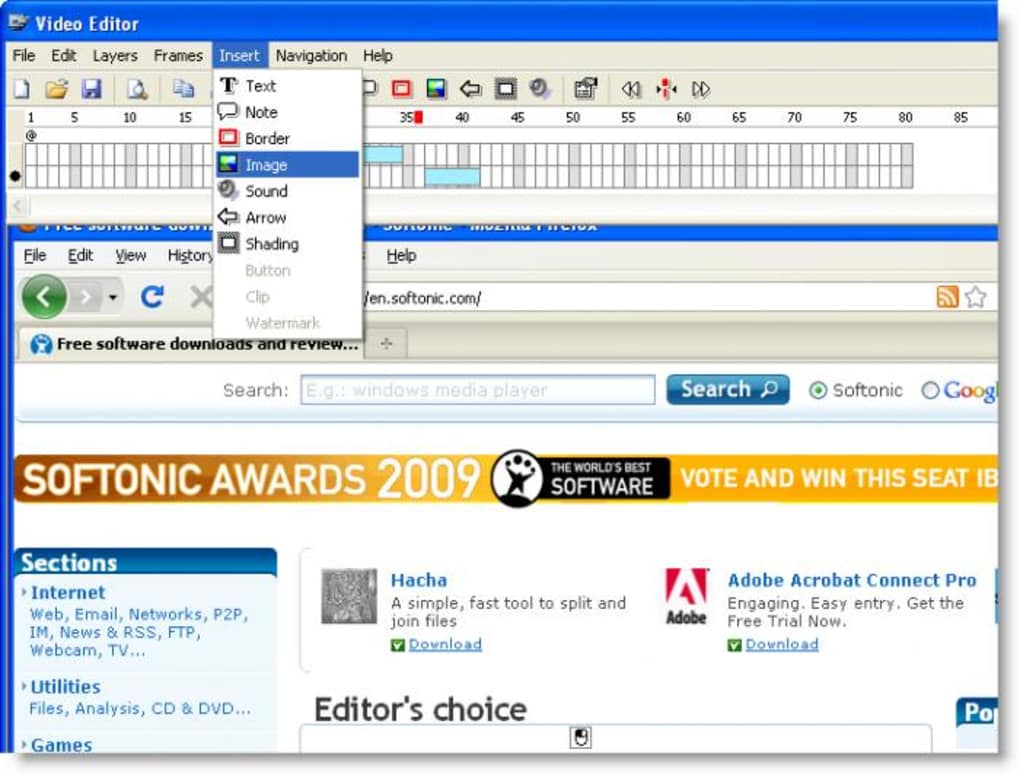
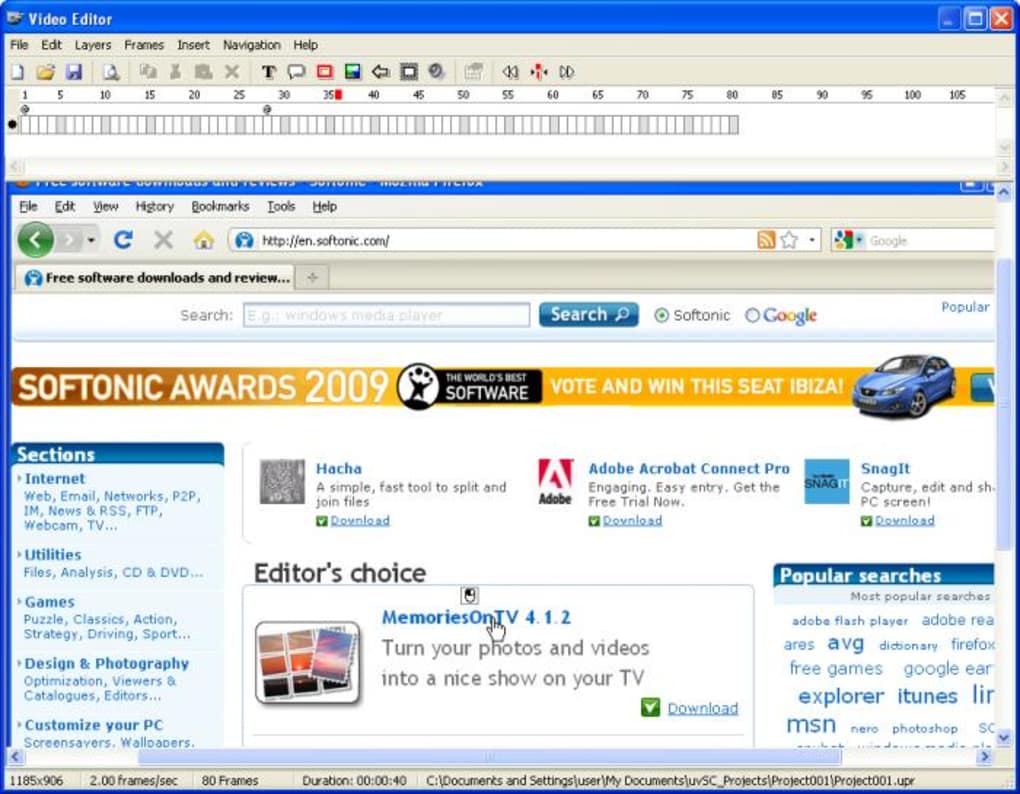
uvScreenCamera não se trata apenas de gravar — trata‑se de criar conteúdo de alta qualidade e nível profissional com esforço mínimo. O software vem repleto de recursos que atendem tanto usuários casuais quanto profissionais. Um dos recursos mais apreciados é a capacidade de gravar qualquer parte da tela com precisão. Quer focar em uma janela específica, em uma pequena seção da área de trabalho ou em toda a tela, a ferramenta de seleção é intuitiva e responsiva. Essa flexibilidade garante que você destaque exatamente o que importa, sem conteúdo de fundo que distraia. Outro recurso chave é o suporte a múltiplas fontes de áudio. Você pode gravar o áudio do sistema (como reprodução de vídeo ou sons de aplicativos), a entrada do microfone (para narração) ou ambos simultaneamente. Isso é especialmente útil para educadores que criam vídeos de aula ou desenvolvedores que mostram funcionalidades de aplicativos com explicações em voz‑off. A sincronização de áudio é confiável e a qualidade da gravação é nítida, fazendo seu conteúdo soar tão profissional quanto parece. O editor integrado é um divisor de águas para aprimoramentos rápidos. Embora não ofereça uma experiência tradicional de edição baseada em linha do tempo, ele fornece um conjunto de ferramentas de anotação que permitem adicionar imagens estáticas, notas de texto, setas e áreas sombreadas diretamente ao vídeo. Esses recursos visuais ajudam a guiar a atenção dos espectadores e melhorar a compreensão — perfeito para materiais de treinamento ou guias de solução de problemas. Por exemplo, você pode desenhar uma seta apontando para um botão específico ou destacar um item de menu com sobreposição colorida. As opções de exportação são onde o uvScreenCamera realmente brilha. Você pode escolher entre AVI (ideal para edição), SWF e FLV (ótimos para incorporação na web), GIF animado (perfeito para trechos nas redes sociais) ou até um arquivo EXE independente. A exportação para EXE é particularmente útil para compartilhar tutoriais com usuários que podem não ter reprodutores de mídia instalados. É autocontido e roda diretamente em qualquer máquina Windows. Além disso, o software é leve e não consome recursos excessivos do sistema. Isso significa que você pode gravar vídeos de alta qualidade sem desacelerar o computador, mesmo em sessões longas. A interface é limpa e livre de desordem, garantindo que você permaneça focado no conteúdo, não na ferramenta.Como Instalar e Usar o uvScreenCamera: Guia Passo a Passo
Começar com o uvScreenCamera é simples, seja em Windows, Mac, Android ou iOS. O software está disponível para download gratuito, e o processo de instalação é rápido e sem complicações. Depois de baixar, basta executar o instalador e seguir as instruções na tela. Não há configuração complicada ou chave de licença — apenas instale e abra o aplicativo. Ao abrir o uvScreenCamera, você será recebido por uma interface minimalista. A tela principal exibe uma pré‑visualização da área de gravação selecionada. Para iniciar, clique no botão “Record” e escolha o modo de gravação: tela cheia, janela ativa ou região personalizada. Você pode ajustar a área de gravação arrastando a caixa de seleção para enquadrar precisamente seu conteúdo. Esse nível de controle garante que você capture apenas o que precisa. Em seguida, configure as opções de áudio. Você pode habilitar áudio do sistema, entrada do microfone ou ambos. Certifique‑se de que o microfone esteja conectado e testado antes de gravar para evitar problemas. Também é possível alternar a visibilidade do cursor — importante para tutoriais onde os movimentos do mouse são centrais à demonstração. Com tudo pronto, clique em “Start Recording”. O software começará a capturar a tela instantaneamente, com um pequeno cronômetro de contagem regressiva visível no canto. Durante a gravação, você pode pausar ou parar a qualquer momento. Ao terminar, a gravação é salva automaticamente na pasta escolhida. Para melhorar seu vídeo, use o editor integrado. Clique em “Edit” para acessar as ferramentas de anotação. Adicione setas, notas ou áreas sombreadas para destacar pontos-chave. Embora o editor não possua linha do tempo, ele é rápido e responsivo para correções rápidas. Quando estiver satisfeito, exporte o vídeo no formato desejado. O processo de exportação é suave e rápido, sem longos tempos de renderização. Para usuários avançados, o uvScreenCamera também suporta processamento em lote e gravações agendadas — ideal para demonstrações automatizadas ou atualizações regulares de conteúdo. O software recebe atualizações frequentes com melhorias de desempenho e novos recursos, garantindo segurança e compatibilidade com os sistemas operacionais mais recentes.Compatibilidade, Prós e Contras: O uvScreenCamera é Ideal para Você?
uvScreenCamera é compatível com uma ampla gama de dispositivos e sistemas operacionais, incluindo Windows 7 e posteriores, macOS (Intel e Apple Silicon), Android (via aplicativos compatíveis) e iOS (com configurações específicas). Esse suporte multiplataforma o torna uma escolha versátil para quem trabalha em vários dispositivos. O software é leve, exigindo pouca RAM e uso de CPU, o que significa que funciona suavemente mesmo em hardware mais antigo.- Prós:
- Gratuito para download e uso, sem custos ocultos
- Interface simples e intuitiva, ideal para iniciantes
- Suporta gravação em tela cheia, janela e região personalizada
- Grava áudio do sistema, microfone ou ambos
- Inclui editor de vídeo básico com anotações
- Exporta para múltiplos formatos: AVI, SWF, FLV, GIF, EXE
- Leve e eficiente em recursos do sistema
- Atualizações regulares e patches de segurança
- Contras:
- Não possui edição baseada em linha do tempo (limita edição avançada)
- Janela de pré‑visualização não pode ser redimensionada durante a edição
- Recursos avançados limitados em comparação com ferramentas profissionais
- Exportar para EXE requer etapas adicionais
- Menos adequado para projetos de vídeo longos ou complexos